
贴图一多就乱?试试Snipaste的分组管理
说真的,我用Snipaste截屏贴图已经不算少,尤其是做效率工具测评,图片多了以后,桌面贴图就变得特别乱。你可能也遇到过这样的问题:一个个贴图像小纸条似的堆满屏幕,找起来特烦。Snipaste官网上虽然有基础介绍,但那个分组功能常被忽略,踩过坑后我才发现这玩法其实超实用。
要启用贴图分组,先打开Snipaste的设置窗口(右键系统托盘图标,选择“设置”或者按F12),找到“贴图”栏目,里面有“启用分组视图”的选项,勾选它。这样你新贴出的图片就可以归类到不同分组里,整洁不少,也方便分类管理。
如何给贴图分组?操作比想象简单
贴图分组的操作其实挺直观,打开任意一个已经贴上的图片,右键会弹出菜单,找到“分组”选项。这里你可以选择已有分组,或者新建一个分组,比如“工作笔记”、“设计草稿”啥的,分类清晰好找。
我特别喜欢用快捷键F3来贴图,一边截图一边贴,分组让这些截图自动归类,完全避免桌面“贴满天花板”般的错乱。还有一个细节,分组后你可以快速折叠某个组,隐藏所有贴图,节省空间。折叠按钮就在主界面的分组标题边上,点击一下就行,非常方便。
隐藏玩法:给分组设置快捷操作
这里有个秘密,很多人在Snipaste官网没找到的——你可以给分组单独设置快捷方式。打开“设置”→“快捷键”→“分组”,你可以给常用的分组设定一个键盘快捷键,比如Ctrl+1切换到工作组,Ctrl+2切换到娱乐组。这样切换分组只需动动手指,效率立刻up。
另外,分组里还可以设置“隐藏所有贴图”功能,按住Alt键点击分组标题,就会临时隐藏该分组的所有贴图,工作时专注桌面,放松时立马调出,需要时再显示,灵活度非常高。
分组同步与备份,防止图片丢失
这个细节真是踩坑后才知道,Snipaste官网虽然没特别强调,但其实分组信息是保存在配置文件里的。建议大家经常备份“snipaste.ini”文件(默认在用户目录下Snipaste文件夹),这样换电脑或重装系统时,分组和贴图设置可以无缝恢复。
还有个好方法是结合云同步文件夹,比如把“snipaste.ini”和“Snippets”文件夹放进OneDrive或Dropbox里,这样多设备间的分组和贴图也能保持一致,特别适合经常切换笔记本的用户。
小结:用好分组,贴图管理更轻松
我试过不少截图工具,Snipaste官网的分组功能虽然有点低调,但是真的靠谱又实用。如果你像我一样截图多、贴图多,不妨花点时间研究一下这套隐藏玩法。用F1截图,F3快速贴图,配合分组管理,桌面瞬间干净多了。
如果你还没尝试过给分组设置快捷键,真心推荐去设置里瞧瞧,说不定能极大提升你的日常工作效率。毕竟用得顺手才是真的效率工具嘛。对了,你平常是怎么管理大量贴图的?在评论区分享一下你的经验吧!
关于【snipaste官网】
Snipaste 是一个简单但强大的截图工具,也可以让你将截图贴回到屏幕上!下载并打开 Snipaste,按下 F1 来开始截图,再按 F3,截图就在桌面置顶显示了。就这么简单!
如果你是程序员、设计师,或者是大部分工作时间都在电脑前,贴图功能将改变你的工作方式、提升工作效率。Snipaste 使用很简单,但同时也有一些较高级的用法可以进一步提升你的工作效率。
核心功能特点
- 自动检测界面元素区域,精准截图
- 像素级的鼠标移动控制
- 内置取色器,支持 RGB、HEX 等多种格式
- 历史记录回放功能
- 支持多屏和高分屏
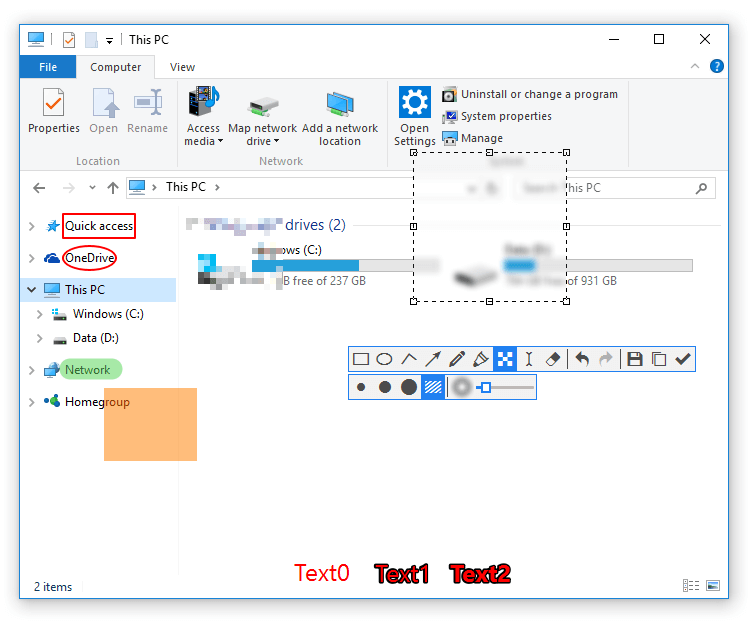
【snipaste官网】截图功能演示
贴图功能详解
贴图是 Snipaste 最具特色的功能之一。截图后按 F3,截图会以悬浮窗口的形式置顶显示在桌面上。你可以对贴图进行缩放、旋转、翻转、设置透明度等操作,甚至让鼠标穿透贴图窗口。
AI 赋能设计
【snipaste官网】持续探索 AI 与截图工具的结合,新版本支持文字识别(OCR)功能,可以将截图中的文字提取出来,支持腾讯 OCR 和 OCR.space 接口,大幅提升工作效率。