
为什么找Snipaste官网下载纯净无广告版这么重要?
说真的,作为一个长期依赖截图工具的重度用户,我试过不少软件。最让我头疼的是那些带各种弹窗、广告,甚至捆绑软件的版本。Snipaste 这款截图贴图神器在业界口碑很好,但网上流传的安装包良莠不齐,动不动就弹广告,简直用得心烦。
后来我才明白,想要真正纯净使用体验,Snipaste官网下载的版本才靠谱。官网版本不仅保证无广告,而且稳定性强,功能更新及时,快捷键默认设置也合理。像我最常用的F1截图、F3呼出贴图功能,在官网版上响应非常迅速,没有卡顿。
如何辨别Snipaste官网下载的纯净版本?
想要避免下载到带广告的“山寨版”,最稳妥的方式就是直奔Snipaste官网。访问 Snipaste官网,首页底部通常有“下载”按钮,点进去可看到最新的官方安装包。
官网提供了Windows、Mac和Linux版本,文件大小一般都在4-6MB左右,安装包命名规范,比如“SnipasteSetup-x64.exe”。如果你看到下载页面有诸如“破解版”“解锁版”这些字眼,那99%不是官方版本,使用起来风险极大。
另外,官方版本安装时界面简洁,不会有任何多余的捆绑软件选择,也不会跳出安装广告的窗口。安装完成后,主界面左上角会有Snipaste的Logo,菜单栏中还能看到“检查更新”的选项,这些都是官网纯净版的标志。
Snipaste官网下载后如何配置最顺手?
安装完成后,推荐先打开“设置”,路径是主界面右键托盘图标,点击“选项”进入。这里有几个细节很关键:
1. 快捷键设置。默认截图是F1,贴图呼出是F3,但我个人习惯修改为Ctrl+Shift+1截图,Ctrl+Shift+2贴图,避免和其他软件冲突。点击“热键”标签页即可自定义。
2. 贴图行为调整。默认状态下,贴图会自动保持最顶层,这有时候会影响其他操作。我喜欢把“保持最顶层”功能关闭,路径是“贴图”标签页,取消勾选“贴图置顶”。这样用起来不会遮挡工作窗口。
3. 颜值提升。Snipaste官网版本支持高质量贴图和夜间模式,适合长时间使用。夜间模式可以在“外观”中切换,保护视力同时让界面更清爽。
实用技巧:快速截图并贴图,提升效率
我试过很多截图工具,Snipaste官网版的优势就是操作简单快捷。按下F1(或自定义快捷键)截图后,界面会自动弹出编辑工具,支持矩形、箭头、马赛克等标注功能,操作几秒钟搞定。
截图完毕后,按F3可以快速把截图作为贴图固定在桌面任意位置。这种“贴图”模式在写报告、看教程或做设计时特别实用,随时能看到参考内容,不用切换窗口。
我还设置了“贴图预置位置”,比如屏幕右侧,这样贴图不会挡住工作区域,特别方便。如果你没试过,真的建议好好利用这些快捷键,节省不少重复操作时间。
小结:从Snipaste官网下载纯净版,安心使用不卡顿
说白了,想要体验Snipaste的全部功能,还是得从Snipaste官网下载最新纯净版本。别被网上随便流传的版本坑了,踩过坑才知道官网版有多靠谱!
官网不仅能获取无广告稳定版本,还能及时同步更新功能,比如新增的OCR文字识别、自动滚动截图等,真正让截图效率翻倍。也希望大家在下载时多留个心眼,千万别贪图“破解版”的便宜,安全第一。
最后给你个小技巧:安装后别忘了在“高级”设置里启用“启动时自动更新”,这样能保证每次开机都用上最新稳定版本。你用Snipaste官网版的感受如何?有没有什么神操作也欢迎留言交流!
关于【snipaste官网】
Snipaste 是一个简单但强大的截图工具,也可以让你将截图贴回到屏幕上!下载并打开 Snipaste,按下 F1 来开始截图,再按 F3,截图就在桌面置顶显示了。就这么简单!
如果你是程序员、设计师,或者是大部分工作时间都在电脑前,贴图功能将改变你的工作方式、提升工作效率。Snipaste 使用很简单,但同时也有一些较高级的用法可以进一步提升你的工作效率。
核心功能特点
- 自动检测界面元素区域,精准截图
- 像素级的鼠标移动控制
- 内置取色器,支持 RGB、HEX 等多种格式
- 历史记录回放功能
- 支持多屏和高分屏
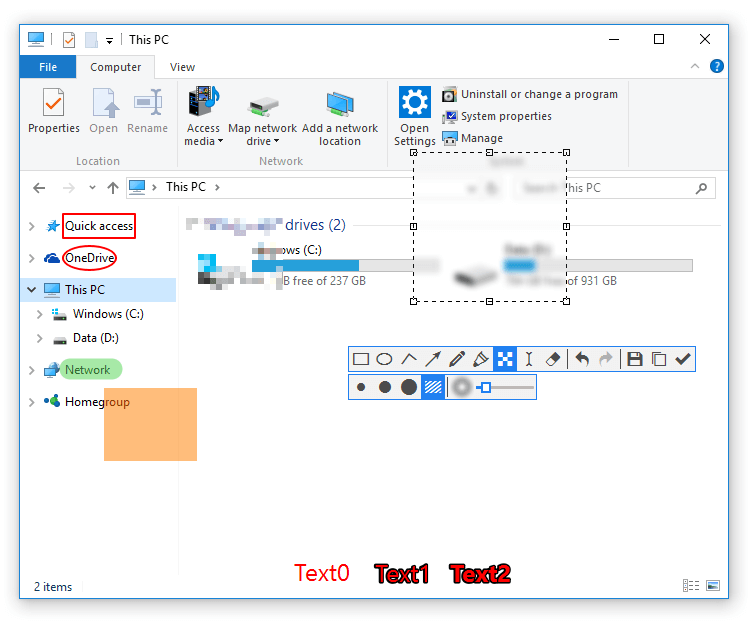
【snipaste官网】截图功能演示
贴图功能详解
贴图是 Snipaste 最具特色的功能之一。截图后按 F3,截图会以悬浮窗口的形式置顶显示在桌面上。你可以对贴图进行缩放、旋转、翻转、设置透明度等操作,甚至让鼠标穿透贴图窗口。
AI 赋能设计
【snipaste官网】持续探索 AI 与截图工具的结合,新版本支持文字识别(OCR)功能,可以将截图中的文字提取出来,支持腾讯 OCR 和 OCR.space 接口,大幅提升工作效率。